引言:旧电脑的逆袭,从“电子垃圾”到“丝滑神器”
家人们谁懂啊!十年前的老笔记本,开机5分钟,看视频卡成PPT,风扇转得比电钻还响……扔了心疼,留着闹心。直到我发现了ChromeOS Flex——谷歌官方出的“电子回春丹”,专治各种老旧电脑不服!装上它,我那台祖传的“古董机”居然能秒开机,刷剧不卡顿,连风扇都学会了“闭嘴”。今天就跟大家唠唠,怎么用一根U盘,让旧电脑原地起飞!全程操作比点外卖还简单,手残党也能轻松拿捏~

准备阶段
1. U盘:别拿你的“学习资料盘”冒险
首先,掏出一个8GB以上的U盘(别用Sandisk,据说它和谷歌八字不合)。友情提示:这步会清空U盘,所以千万别选存了男神照片、毕业论文的那个!别问我怎么知道的,都是泪……
2. 下载神器:Chromebook恢复工具
打开Chrome浏览器(Edge用户别挣扎了,这工具就认Chrome的亲儿子),去谷歌应用商店搜Chromebook恢复工具,点“添加到Chrome”。安装完记得去扩展管理里把它开关打开,不然它就像你周末的闹钟——摆设。

制作启动盘
1. 选型号:闭眼抄作业就行
打开恢复工具,点“从列表选型号”,制造商选Google ChromeOS Flex,产品选ChromeOS Flex,然后插上U盘。这时候你会看到进度条,如果卡在0%,别慌!拔了U盘点“清空恢复媒体”重来,多半是U盘在傲娇。
2. 玄学时间:喝杯奶茶等它刻完
刻录时建议远离电脑,否则你会盯着进度条焦虑到抠脚——别问我进度为啥忽快忽慢,谷歌的程序员可能偷偷加了“量子波动”算法。完成后,U盘会变成七八个分区,看起来像被黑客入侵过,但其实这是谷歌的祖传手艺,淡定!


安装实战
1. 开机键位:F12、ESC……总有一款适合你
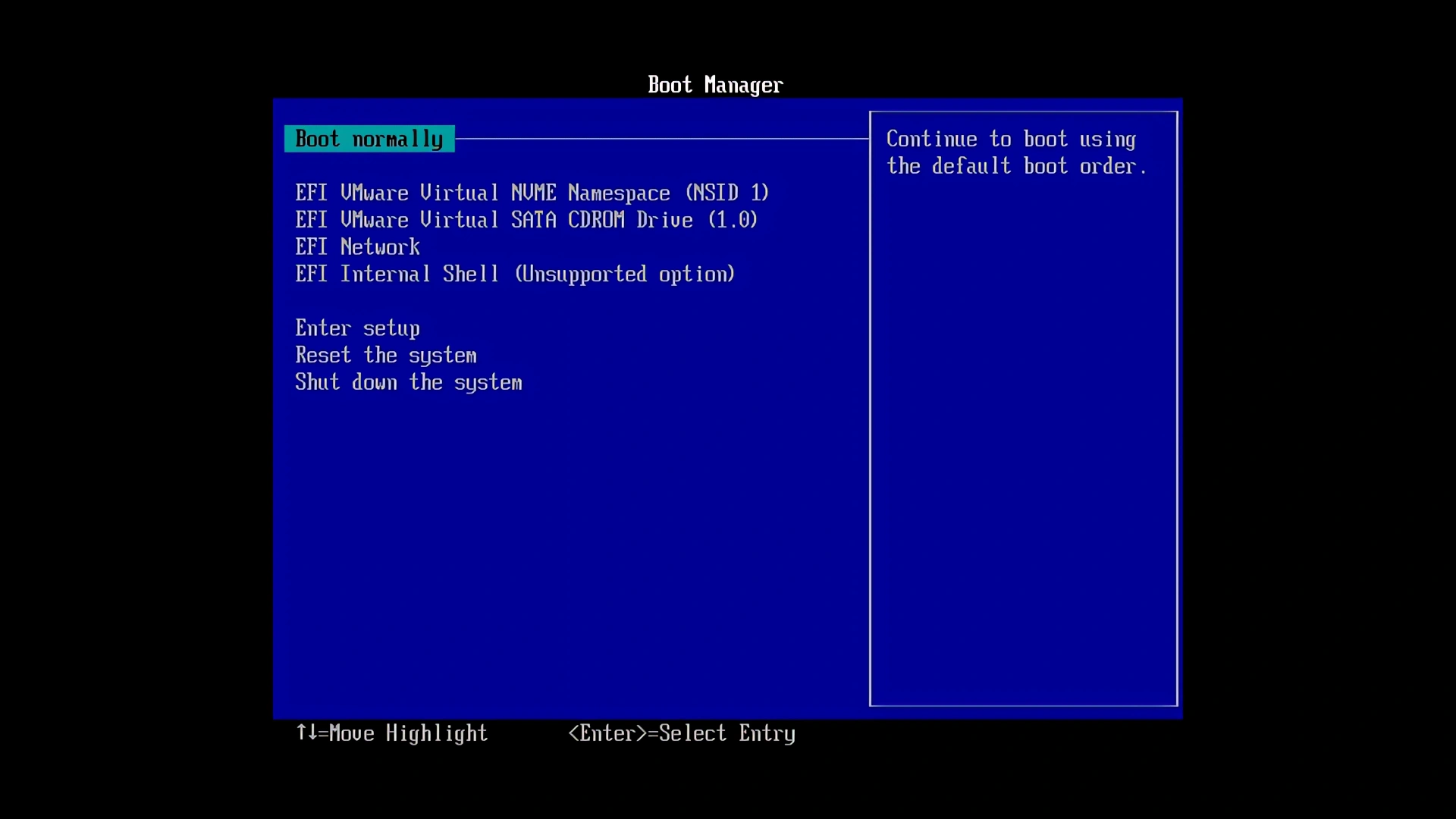
把U盘插到旧电脑上,开机狂按品牌对应键(戴尔F12、联想F12、惠普F9,其他牌子请自行百度“XX电脑启动键”)。如果进不了启动菜单,建议对着电脑唱《征服》——有时候玄学比技术好用。
2. 试玩还是真香?我劝你直接装!
成功启动后会进入ChromeOS Flex试用界面。这里有个坑:试用模式不能保存设置,网卡驱动还可能抽风!所以建议直接点右下角“安装”,毕竟旧电脑的数据早该清空了——反正你也不会用它挖比特币了对吧?
使用体验
1. 真香警告:开机10秒,刷剧不卡
装完后,开机速度堪比5G冲浪,桌面简洁得像极简主义者的客厅。内置应用只有20多个,但别嫌弃——Chrome浏览器能装插件啊!装个油猴,B站去广告、网盘加速全搞定,比Windows还清爽。
2. 吐槽时间:没有重启键?谷歌你认真的?
缺点也有:状态栏不能放左边(果粉震怒),关机键藏得比前任的心还深。最离谱的是没有重启选项!想重启只能先关机再开机,谷歌这是逼我们养生啊……

结尾
总的来说,ChromeOS Flex适合轻度用户:写文档、刷网页、看剧完全够用,关键是能让老电脑再战三年!但如果你指望它打LOL或跑PS……还是放过彼此吧,旧电脑的命也是命啊!
最后友情提示:安装前记得备份数据,否则你会体会到什么叫“电子时代的断舍离”。


 微信扫一扫
微信扫一扫  支付宝扫一扫