各位看官老爷们,有没有那么一瞬间,你对着电脑屏幕,感觉自己像是在看一部超长纪录片,主角是那个加载不出来的网页,或者那个慢悠悠转圈圈的鼠标箭头?尤其是当你灵感迸发,准备大干一场的时候,电脑却像个罢工的老爷车,半天憋不出一个响屁,那种感觉,简直比上班堵车还让人抓狂!今天,我就来跟大家伙儿唠嗑唠嗑,聊聊怎么才能进行电脑优化提速,把咱们这“上了年纪”的电脑,或者天生就有点“慢性子”的家伙,给它好好地松松筋骨,让它跑得比刘翔还快!

电脑优化软件
话说这电脑一开机,就像咱们早上起床一样,总有一些“拖延症”的家伙,明明没啥急事儿,也要赖在床上磨蹭半天。电脑也是如此,很多软件啊、程序啊,在你开机的时候就一股脑地往上挤,争先恐后地要“露脸”,结果就是把你宝贵的开机时间给硬生生地拖长了。 这就好比你家门口挤满了不速之客,开个门都得费半天劲!
想要解决这个问题,咱们就得给电脑来一次“启动项大扫除”,把那些不必要的“闲杂人等”给清理出去。方法很简单,就像你家来了太多客人,就把他们“请”到客厅待着,没必要都堵在门口。咱们可以打开任务管理器,方法就是同时按下键盘上的Ctrl、Shift和Esc这三个键,或者在任务栏空白的地方右键点击,选择“任务管理器”。 在任务管理器里,找到顶上的“启动”选项卡,这里列出的就是所有开机时可能会自动启动的程序。你一看那个“启动影响”那一栏,就知道哪些家伙是“重量级选手”,对开机速度影响巨大。 觉得哪个程序没必要一开机就启动?没问题,选中它,然后点击右下角的“禁用”按钮,世界瞬间清净了! 这也算是电脑优化设置的第一步了。以前还有个msconfig命令也能管这事儿,但现在任务管理器已经“一统江湖”了,用它更方便。 当然,有些“老油条”软件可能比较狡猾,藏得比较深,这时候你可以借助一些第三方电脑优化软件,比如电脑管家、360安全卫士、火绒安全软件之类的软件,它们也有管理启动项的功能。

磁盘空间清理
电脑运行慢,除了开机启动慢,还有一个很重要的原因就是硬盘空间不够用了,尤其是那个装系统的C盘。 这就好比你家里的仓库,东西塞得满满当当,想找点啥都得翻箱倒柜,电脑读写数据自然也就慢了下来。所以,定期给硬盘来一次“大扫除”,进行电脑优化清理,把那些没用的东西清理掉,是非常有必要的。
Windows自带了一个非常好用的工具,叫做“磁盘清理”。 你在开始菜单的搜索框里输入“磁盘清理”就能找到它。选择你要清理的驱动器(通常是C盘),它会列出各种可以删除的文件类型,比如临时文件、系统缓存、缩略图等等。 你勾选上那些你想删除的,然后点击“确定”就OK了。 如果你想清理得更彻底一点,可以点击“清理系统文件”,这里面可能还藏着一些老旧的Windows安装文件。 除了清理垃圾文件,卸载那些你已经不用或者很少用的软件也能释放不少空间。 你可以在“设置”里找到“应用”,然后选择“应用和功能”,在这里你可以看到所有安装的软件,还可以按大小排序,找出那些占地方的“钉子户”,然后毫不留情地卸载掉。 有些软件卸载后可能还会留下一些“残余”,如果你追求更彻底的清理,可以试试Geek或者BCU这类专业的卸载工具。 另外,像视频、照片这类的大文件,如果C盘空间紧张,可以考虑把它们转移到其他盘符或者移动硬盘上。 Windows本身也提供了更改新内容默认保存位置的功能。 甚至还有一些“软件搬家”工具,能帮你把安装好的软件挪到其他盘符,尽量减少系统盘的压力。对于那些想要优化老电脑的朋友来说,清理磁盘空间绝对是立竿见影的方法之一。

硬盘健康体检
硬盘就像电脑的“记忆芯片”,如果它出了问题,电脑运行肯定会受到影响,启动速度变慢也是很正常的。 这就好比你的大脑出了点小状况,反应肯定会迟钝一些。所以,定期给硬盘做个“健康体检”很有必要。
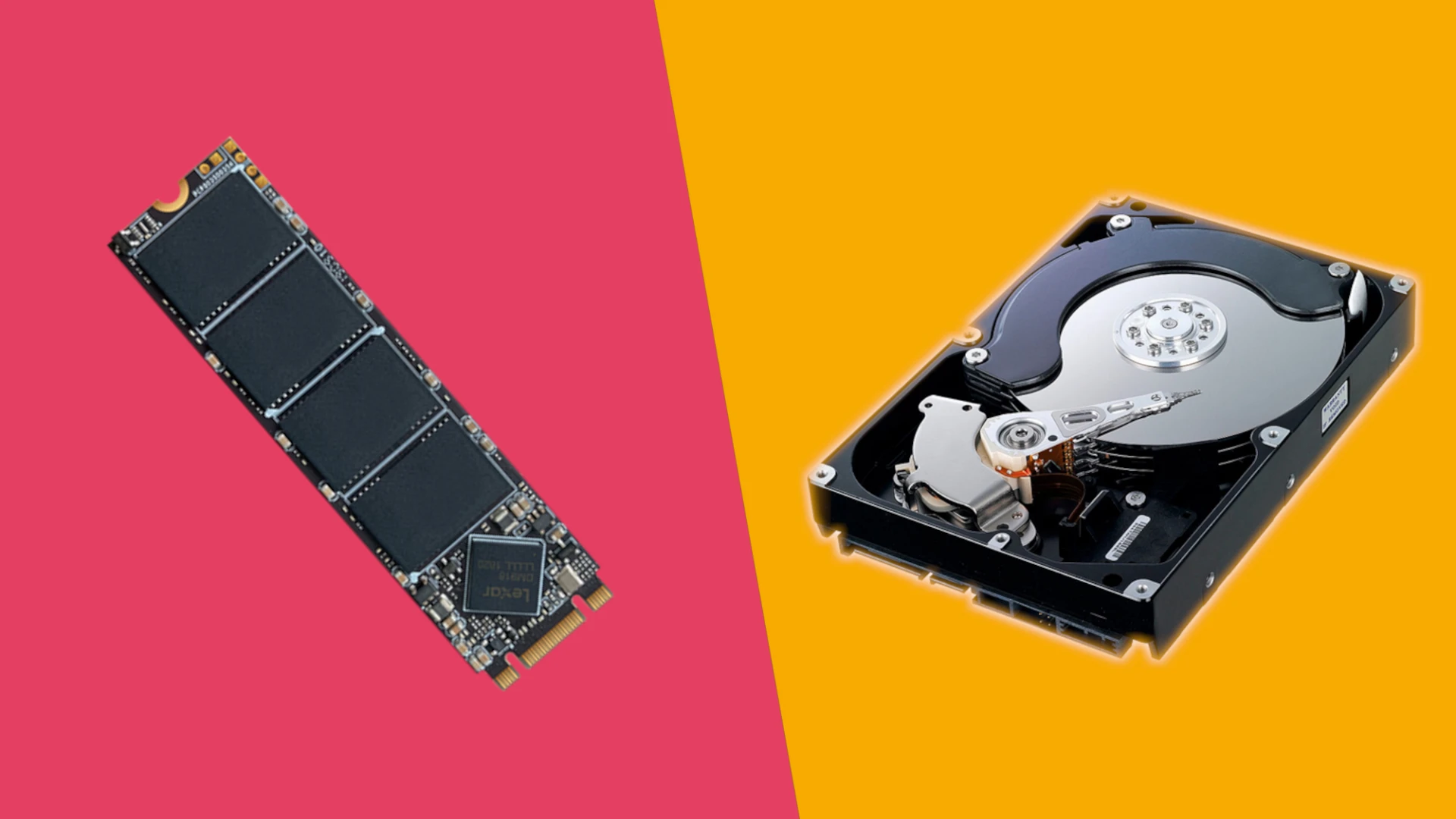
你可以使用一些专业的工具来检查硬盘的健康状况,比如CrystalDiskInfo,或者硬盘制造商提供的官方检测工具。 这些工具能告诉你硬盘有没有坏道或者其他健康问题。 当然,最直接有效的提升电脑速度的方法,尤其是对于那些还在使用传统机械硬盘的老电脑来说,那就是升级到固态硬盘(SSD)! SSD就像闪电侠,读写速度比传统机械硬盘快得多,能显著缩短开机时间,加快软件运行速度。 这也是怎么优化电脑的一个重要方面。不过,在升级之前,你需要确认你的电脑是否支持SSD。 如果你的电脑已经用了SSD,也要定期关注它的健康状况,确保性能稳定。 如果你追求极致的速度,可以考虑升级到NVMe SSD,那速度简直是坐火箭!

驱动和系统更新
过时的驱动程序和操作系统,就像上了年纪的运动员,身体机能下降,跑起来自然就慢了。 而且,旧版本的驱动和系统还可能存在兼容性问题,影响电脑的整体性能。 所以,及时更新这些组件,能帮助你的电脑保持“青春活力”。
驱动程序就像电脑各个硬件的“说明书”,只有安装了最新的“说明书”,硬件才能更好地发挥性能。 建议你定期访问设备制造商的官方网站,下载最新的驱动程序。 比如你的显卡是NVIDIA的,就去NVIDIA官网下载最新的显卡驱动。不过,更新驱动也别太盲目,最好先在小范围的电脑上测试一下,确保新驱动没有问题再大面积更新。 操作系统也一样,Windows会定期发布更新,这些更新通常包含了性能优化、bug修复和安全补丁。 你可以在“设置”里找到“更新与安全”,然后点击“Windows更新”来检查是否有新的更新。 保持系统更新,能让你的电脑运行更加流畅和安全。 这也是Windows电脑优化的重要一环。另外,需要提醒大家的是,微软对Windows 10的支持将在2025年10月结束,为了获得持续的更新和支持,大家可能需要考虑升级到Windows 11了。

禁用不必要的后台服务
电脑在后台运行着很多“服务”,有些服务在你开机的时候并不需要立即启动,但它们却悄悄地占用了你的系统资源,拖慢了电脑的速度。 这就好比你雇了一堆员工,但有些岗位现在根本用不上,白白浪费工资。
我们可以通过“服务”管理工具(在运行里输入services.msc回车)来查看和停止那些不必要的服务。 不过,这个操作需要谨慎,如果你不清楚某个服务是干什么用的,最好不要随意禁用,否则可能会导致系统不稳定。 如果你觉得手动管理服务太麻烦,也可以借助一些第三方工具,比如CCleaner,它们通常提供了更简单的方式来管理启动服务。这也是电脑优化设置的一部分。

磁盘整理和SSD优化
对于还在使用传统机械硬盘(HDD)的电脑来说,磁盘碎片整理就像给你的文件重新“排队”,让它们排列得更整齐,这样电脑在读取文件的时候就能更快找到。 你可以使用Windows自带的“磁盘碎片整理和优化驱动器”工具来进行整理。
但是!请注意!对于使用固态硬盘(SSD)的电脑来说,千万不要进行碎片整理! SSD的工作原理和机械硬盘不同,碎片整理反而会缩短它的寿命。 对于SSD,我们应该使用“优化”功能,这个功能会执行TRIM操作,帮助SSD保持最佳性能。这两种方法都是电脑系统优化清理中需要注意的细节。
其他加速小妙招
如果上面的方法还不能让你满意,或者你的电脑配置比较特殊,可以试试下面这些“加分项”。
增加内存(RAM)绝对是提升电脑运行效率的有效方法,尤其是当你经常同时运行多个程序或者进行视频编辑、玩大型游戏等内存密集型任务时。 现在16GB内存基本上够用了。 当然,在购买内存条之前,最好查一下你的主板支持什么型号的内存。 前面也说了,升级到固态硬盘(SSD)是提升电脑速度的“王炸”级操作,强烈推荐。 如果你的电脑实在太老旧,或者系统问题比较复杂,重装系统可能是最直接有效的终极大招了! 不过,重装系统之前一定要记得备份重要的文件,不然数据就跟你说拜拜了。另外,适当禁用一些Windows的视觉特效,也能减轻电脑的负担,让它跑得更流畅,尤其是在配置比较低的电脑上。 你可以在“调整Windows的外观和性能”里进行设置。 这些都是优化老电脑可以考虑的硬核方法。

禁用自启动软件
有些软件啊,就像牛皮糖一样,你明明没让它开机启动,但它偏偏自己偷偷摸摸地跑起来了,不仅拖慢开机速度,还占用系统资源。 这时候,咱们还得再用任务管理器给它们点颜色看看。 还是打开任务管理器,找到“启动”选项卡,把那些你不希望它自动启动的软件统统禁用掉,让你的电脑开机清爽又快速。这也是电脑优化设置最佳方案中不可或缺的一步。
清理无用文件
清理磁盘空间的时候,很多人会担心误删重要的系统文件。别怕,下面这些文件,在大多数情况下,你可以放心地跟它们说再见:

1、临时文件: 它们通常藏在%temp%和%systemroot%Temp这两个文件夹里。 这些是系统或者软件在运行过程中产生的“一次性”文件,用完就没啥用了,删掉对系统没啥影响。
2、系统缓存文件: 这个文件夹通常是%SystemRoot%Temp。 里面也放着一些系统和软件的临时数据,清理掉也没问题。
3、回收站: 这个就不用多说了吧? 里面都是你之前删除的文件,不清空就一直占着空间。
4、安装包缓存: 路径是C:WindowsSoftwareDistributionDownload。 这是Windows Update下载更新文件的临时文件夹,更新完成后就可以删掉了。
5、系统还原点: 这个是隐藏文件夹,可以在系统属性里管理。 如果你之前创建过还原点,删除一些旧的可以释放空间。

6、已下载的更新文件: 它们可能在C:WindowsTemp或者C:WindowsSoftwareDistributionDownload。 已经安装完成的Windows更新文件可以安全删除。
7、浏览器缓存: 每个浏览器都有自己的缓存文件夹,比如Chrome的在C:Users[你的用户名]AppDataLocalGoogleChromeUser DataDefaultCache。 清理浏览器缓存可以释放空间,但可能会影响一些网站的cookie等信息。
8、Thumbs.db文件: 这些文件散落在各个文件夹里。 它们是用来存储文件夹预览信息的,删掉没关系。
9、Windows日志文件: 路径是C:WindowsSystem32LogFiles。 系统和应用程序的日志文件可以定期清理。
10、Windows.old文件夹: 这个在系统盘的根目录。 如果你升级过Windows版本,这个文件夹里会保存着旧系统的文件,如果你确定不再需要回退到旧版本,可以放心地删除它。

重要提示: 删除文件前最好还是确认一下,不清楚用途的文件谨慎操作,重要数据务必备份! 推荐使用Windows自带的“磁盘清理”工具,它会帮你选择一些相对安全的文件进行清理。 当然,你也可以使用CCleaner这类第三方工具进行更彻底的清理。市面上也有一些免费电脑优化软件,大家可以根据自己的需求选择使用。
结尾
各位朋友,怎么优化电脑其实就像给咱们的爱车做保养,定期清理清理,该升级的升级,就能让它焕发新生,跑得更快更顺畅。 记住,即使是一些小小的电脑优化设置,也能让你的电脑体验得到显著提升。 赶紧行动起来,让你的电脑告别蜗牛速度,享受飞一般的畅快体验吧!

机械硬盘与固态硬盘对比:
| 功能特性 | 传统机械硬盘(HDD) | 固态硬盘(SSD) |
|---|---|---|
| 启动时间 | 较慢 | 非常快 |
| 应用加载速度 | 较慢 | 非常快 |
| 文件传输速度 | 较慢 | 非常快 |
| 耐用性 | 相对较差 | 更好 |
| 噪音 | 较大 | 静音 |
| 功耗 | 较高 | 较低 |
| 每GB价格 | 较低 | 较高 |
Windows可清理文件汇总:
| 文件类型 | 位置 | 描述 |
|---|---|---|
| 临时文件 | %temp%, %systemroot%Temp |
系统和应用程序运行过程中产生的临时文件 |
| 系统缓存文件 | %SystemRoot%Temp |
系统和应用程序的临时数据 |
| 回收站 | $Recycle.Bin |
已被标记为可删除的文件 |
| 安装包缓存 | C:WindowsSoftwareDistributionDownload |
Windows Update的临时文件 |
| 系统还原点 | 隐藏文件夹(通过系统属性管理) | 系统的快照备份 |
| 已下载的更新文件 | C:WindowsTemp, C:WindowsSoftwareDistributionDownload |
已经安装完成的Windows更新文件 |
| 浏览器缓存 | 浏览器缓存文件夹(如Chrome的AppDataLocalGoogleChromeUser DataDefaultCache) | 浏览器浏览网页时产生的临时文件 |
| Thumbs.db文件 | 各个文件夹内 | 存储文件夹预览信息的文件 |
| Windows日志文件 | C:WindowsSystem32LogFiles |
系统和应用程序的事件记录文件 |
| Windows.old文件夹 | 系统盘根目录 | Windows版本升级后遗留的旧系统文件夹 |


 微信扫一扫
微信扫一扫  支付宝扫一扫