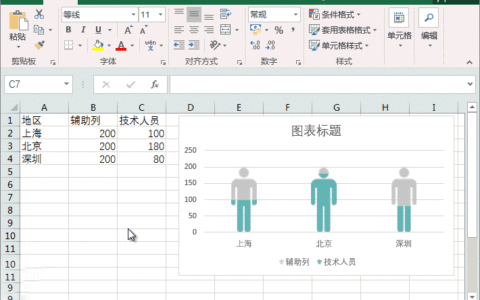
小编在之前出的教程中Excel时,为了方便操作,我们常常使用辅助列,但有的时候辅助列不方便显示,如果删除又会破坏表格的完整性,这时就该隐藏功上阵了,下面小编给大家介绍一下早已失传的隐藏功能。
【一】 隐藏单元格内容
出现问题:隐藏单元格内容。
解决方法:自定义格式
步骤一:右键选择需要隐藏的单元格,然后【设置单元格格式】或者Ctrl+1
步骤二:依次选择【数字】-【自定义】-【类型中输入;;;】
【二】 隐藏单元格中的公式
出现问题:使用公式计算,不想让使用者看到公式,怎么操作呢?
解决方案:保护工作表
步骤一:点击【单元格】-【设置单元格格式(右键或ctrl+1)】-【保护】-【勾选隐藏】
步骤二:【审阅】-【保护工作表】

【三】隐藏零值
出现问题:在表格中,数字0太多不美观,如何隐藏数字0呢?
解决方案:【文件】-【excel选项】-【高级】-【此工作表显示选项】-【勾选“在具有零值的单元格中显示零“】

【四】隐藏整行/整列内容
出现问题:汇报表格时,将不需要显示的行或者列隐藏。
解决方案:点击需要隐藏的整行或整列-【右键隐藏】
快捷键:隐藏行ctrl+9,隐藏列ctrl+0
显示隐藏行【ctrl+shift+9】,显示隐藏列【ctrl+shift+0】

【五】批量隐藏工作表
出现问题:用Excel整理分析数据时,表格太多比较乱,可以将不使用的表格隐藏起来。
方法:批量选中Excel表格(按住shift分别单击选中首尾表格)-【右键隐藏】

【六】批量取消隐藏工作表
出现问题:批量隐藏非常easy,如果右键取消隐藏,只能一个一个取消,那真是太慢了,小编教大家一分钟解决。
简便方法如下:
方法:高端大气上档次的VBA闪亮登场了
步骤一:打开VBA界面(ALT+F11)-【插入】-【模块】
步骤二:录入代码
Sub ShowSht()
Dim sht As Worksheet
For Each sht In Worksheets
sht.Visible = -1
Next sht
End Sub
步骤三:【运行VBA(F5)】-【关闭VBA编辑器】

【七】隐藏功能菜单栏
出现问题:使用EXCEL中可能不小心按错了键,把菜单栏列表隐藏了,菜单栏找不到了……切换快捷后,就可以反复隐藏和显示出。
方法:快捷键Ctrl+F1

以上就是Excel中七个神隐藏,你学会了吗?
66分享网一个专注发现知识的知识网站:
66分享网永久网址为:https://66fxw.com 如您无法通过白肚搜索到本站时,请更换搜索引擎,或者直接在浏览器地址栏输入 https://66fxw.com 即可回到本站,浏览更多精彩内容,请 Ctrl+D 将本站加入浏览器收藏夹。


 微信扫一扫
微信扫一扫  支付宝扫一扫