怎么事?一键自动化、无人值守下载、安装、部署Office,这也太方便了吧!而且软件还是免费开源的。使用过正版Office办公软件(Microsoft Office)的小伙伴应该都知道,Office下载、安装、激活并不是一件简单且容易的事。尤其是Office激活,每次下载好Office以后,都要到处去找Office激活密钥,或者Office激活工具,先别说找不到,就算即便是找到了,也大概率是无法使用。因此很多人才会退而求其次,去选择使用免费的WPS。

正版Office部署工具
首先说明一下,这个正版Office部署工具是一个免费开源项目,项目开源在Github上,且软件已获多项著作权(含修改保护):软著登字第10549507号、软著登字第10895737号、软著登字第10850084号、软著登字第11497426号、软著登字第11573194号等。
这个正版Office部署工具的主要特点是:绿色、开源、安全、无毒。因此大家可以放心下载使用,支持 Win11、Win10 等操作系统,自适应匹配 x86、x64 架构。

但这里,66分享网(66fxw.com)小编还是要提醒一下大家,虽然这个这个软件一贯的精神是:不收取任何费用、不内置任何形式的广告、不篡改任何系统文件。但是该软件仅面向以研究、学习Office软件为目的的用户。
所以大家记住,你们下载这个正版Office部署工具的目的:是以研究、学习Office软件为目的的。
目前,该正版Office部署工具提供了三个版本,分别为安装版、便携版与控制台版。
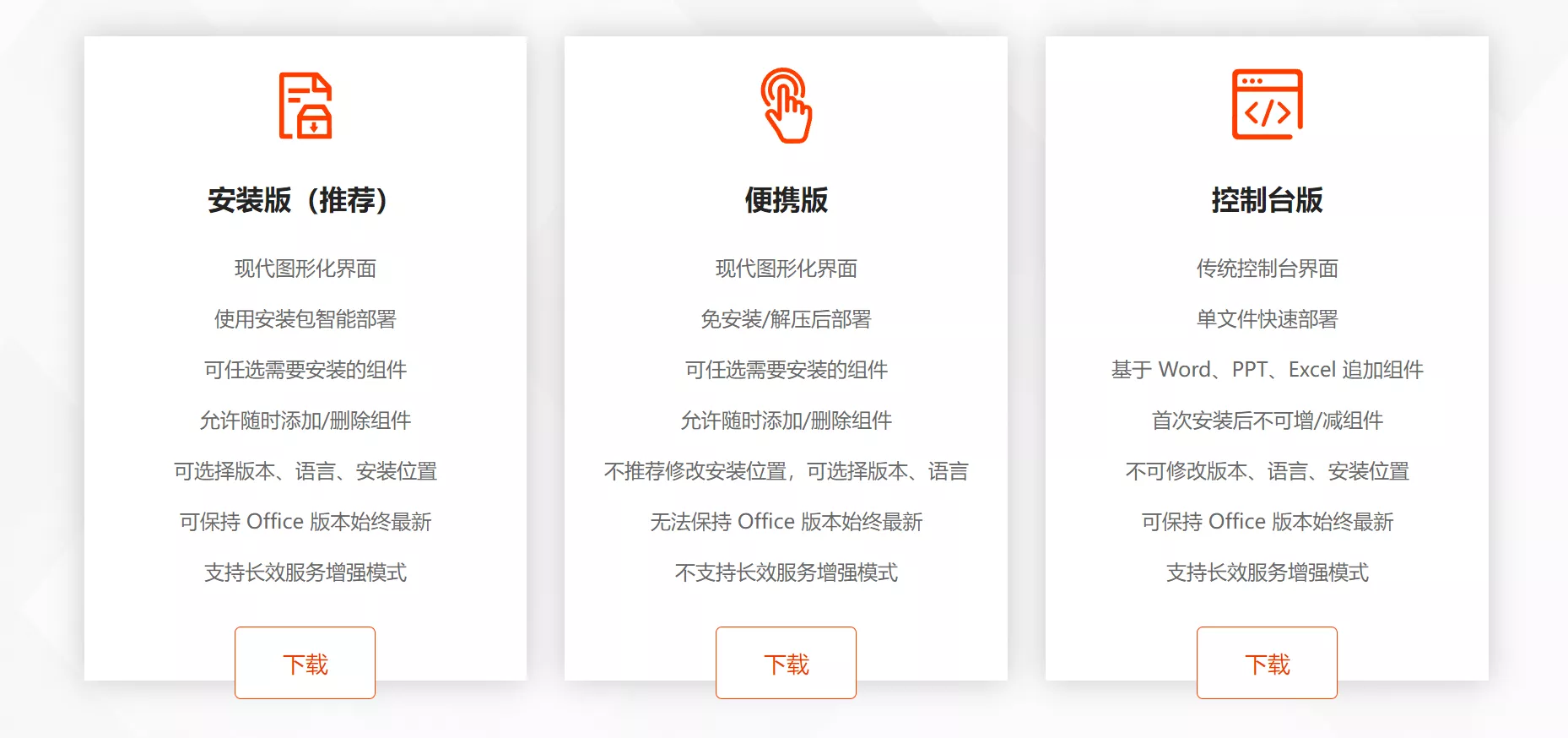
这里,小编使用的是安装版为大家进行安装演示。下载安装好正版Office部署工具后,首次打开是这样的样子(如下图),然后我们点击“下载/安装Office组件”。

接着,这时会来到组件选择与组件版本、语言、安装位置的设置页面,在这个界面我们可以根据自己使用需求,来选择需要的Office组件。例如我们下图,我们选择Word、PowerPoint、Excel、Outlook四个组件,组件版本为最新尝鲜预览版,语言为简体中文,安装位置为C盘的ProgramFiles文件夹下。
再接着,我们点击“下载后安装”按钮。

然后,正版Office部署工具就会开始下载部署Office组件。这里需要大家注意的是,如果你的电脑存在其他版本的Office组件,该工具会弹出提示,询问你是否卸载其他版本的Office并继续安装该Office组件,如确定卸载其他版本Office,正版Office部署工具会对其他版本Office进行卸载操作,然后继续执行新的Office组件安装。

最后,稍作几分钟等待,正版Office组件就可部署完成,然后我们就可以打开我们部署的Office组件查看一下是否注册完成了,如下图。

正版Office部署工具获取
结尾
看到这里,大家是否喜欢这款正版Office部署工具呢?如果大家觉得小编分享的这个工具软件还不错,那一定要记得常回家看看哦,因为我们会一直努力分享各种好玩实用的软件给大家,另外,除了软件外我们还会分享很多有趣的内容等你来发现。


 微信扫一扫
微信扫一扫  支付宝扫一扫